Console
EMS-ESP heeft een telnet server waarmee cliënten verbinding kunnen maken met een telnet client zoals PuTTY of direct via het OS zoals in dit voorbeeld met Windows. De poort is 23.
Je hebt ook toegang tot de console via een seriële USB-poort, met baud 115200. Je moet op CTRL-D drukken om de seriële console te openen.
De console geeft je meer inzicht in het EMS busverkeer, MQTT wachtrijen en de volledige apparaatinformatie die wordt vastgelegd. Het gedraagt zich als een Unix/Linux shell. Enkele van de meest voorkomende commando's zijn:
- in
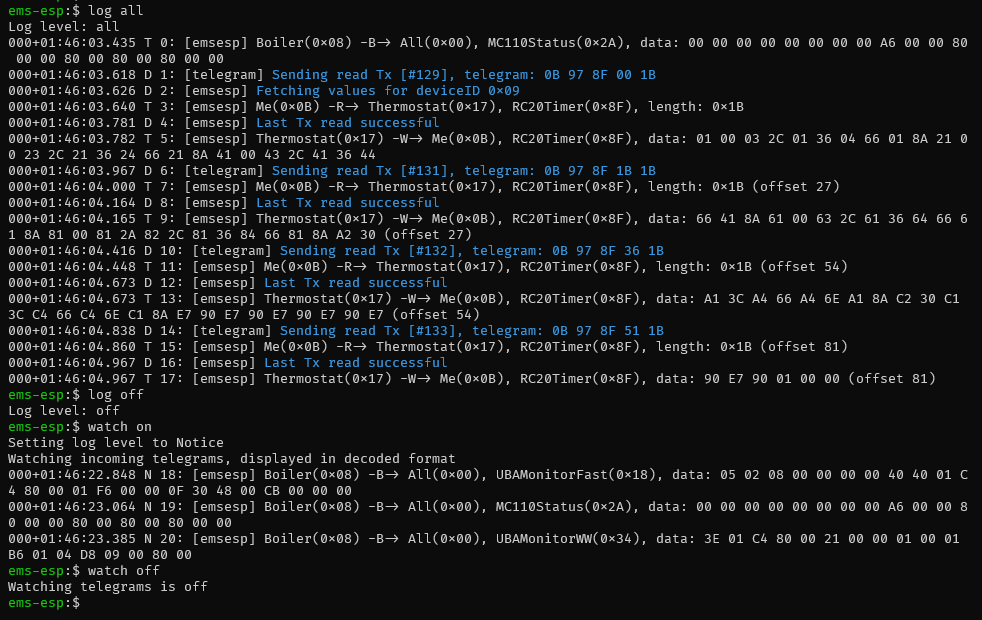
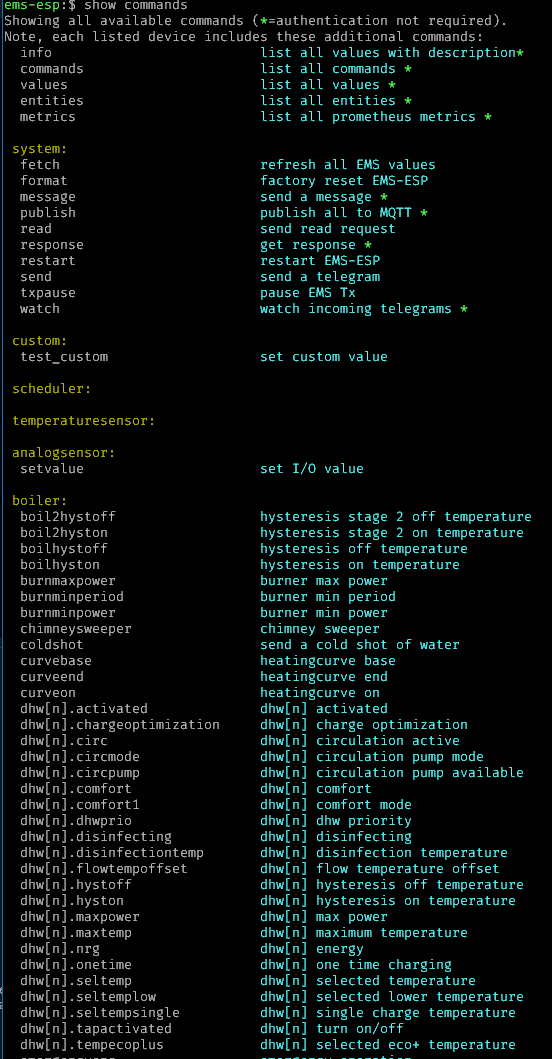
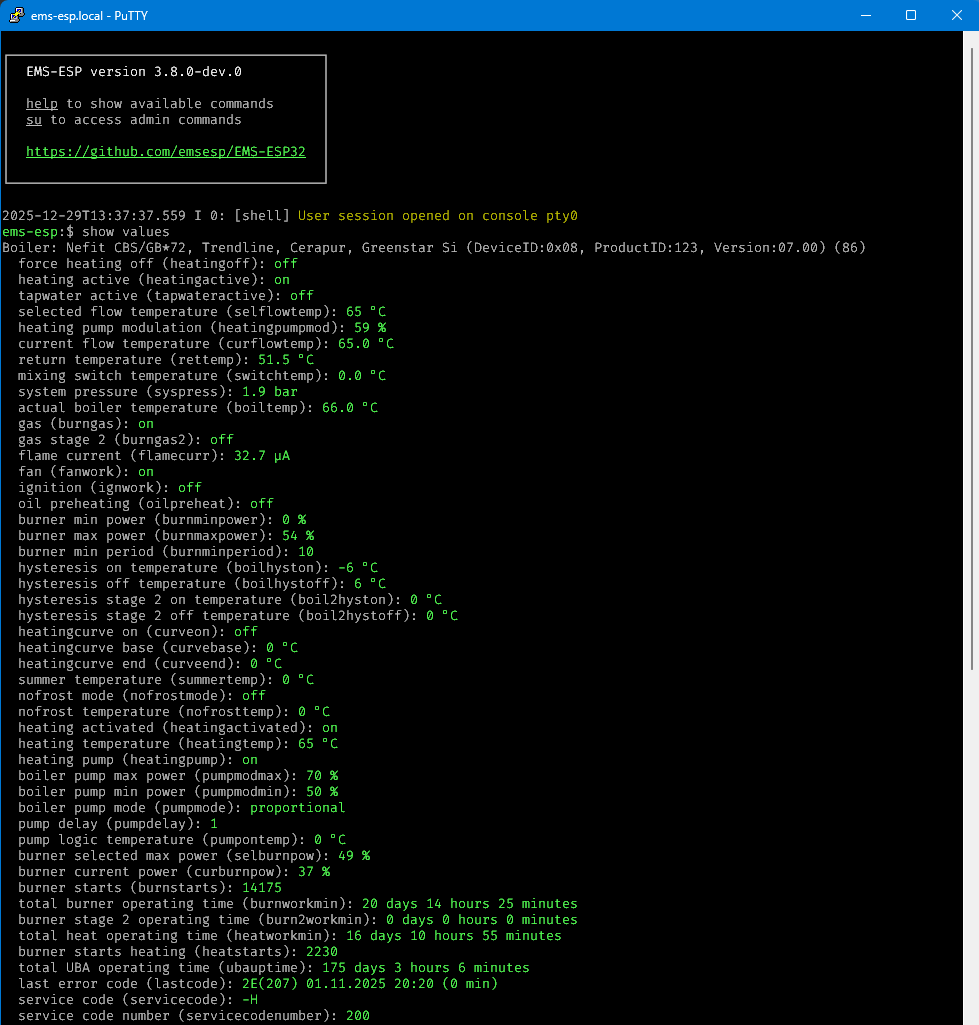
helpofF1staan de opdrachten en trefwoorden. Dit werkt in elke context. exitsluit de console af.CTRL-Ddoet hetzelfde.CTRL-Uvoor Ongedaan maken of de regel wissen.<TAB>voor automatisch aanvullensuschakelt over naar de "supergebruiker" of beheerdersmodus. Het standaard wachtwoord isems-esp-neoen kan worden gewijzigd metpasswdvanuit het systeemmenu of via de webinterface (geheim wachtwoord genoemd). In su-modus schakelt de opdrachtprompt van-suschakelt over naar de "supergebruiker" of beheerdersmodus. Het standaard wachtwoord isems-esp-neoen kan worden gewijzigd metpasswdvanuit het systeemmenu of via de webinterface (geheim wachtwoord genoemd). In su-modus schakelt de opdrachtprompt van naar#`.showofF2toont de gegevens die specifiek zijn voor de context waarin je je bevindt. Vanuit de root worden alle EMS-apparaatgegevens en alle externe Dallas-temperatuursensoren getoond.show commandsofcallgeeft een lijst met alle opdrachten die kunnen worden aangeroepen met de opdrachtcall. Zie Commands.logstelt het logboekniveau in.log offschakelt het loggen uit. Gebruiklog debugvoor het debuggen van commando's en acties,log allbevat de telegrammen zoalswatch on. Dit wordt de volgende keer dat de console wordt geopend gereset.watchvoert de binnenkomende Rx-telegrammen rechtstreeks uit naar de console. Je kunt ook een specifieke EMS apparaat ID of telegram ID of onbekende (nieuwe) telegrammen in de gaten houden. Je kunt ook kiezen voor uitvoer als platte tekst of als ruwe gegevensbytes.
Consoleopdrachten
Als je help typt, worden de beschikbare opdrachten opgesomd. Sommige beheeropdrachten zijn alleen actief nadat eerst een su-opdracht is ingevoerd.
exit
help
log [level]
show [system | users | devices | log | ems | values | mqtt | commands]
su
passwd
restart [partitionname]
wifi reconnect
set admin password
set wifi password
set hostname <name>
set wifi ssid <name>
set board_profile <name>
set bus_id <deviceID>
set tx_mode <n>
scan
read <deviceID> <type ID> [offset] [length]
watch [off | on | raw | unknown] [ID]
call [device] [cmd] [data] [id|hc]
Voorbeelden
Een opdracht aanroepen om waarden te wijzigen
Merk op dat je eerst su moet hebben om toegang te krijgen tot alle call-opdrachten.
Apparaatwaarden weergeven
Het EMS-verkeer bewaken
Met het commando watch kun je de binnenkomende EMS-telegrammen controleren.
De syntaxis is watch on <ID> waarbij ID zowel een Telegram-ID als een Apparaat-ID is.
Merk op dat de CRC-byte uitgesloten is van het gegevenspakket.
Als je alleen telegrammen wilt zien die nog niet zijn geregistreerd, gebruik dan watch unknown
Als je de onbewerkte bytes inclusief CRC wilt zien zoals verzonden op de EMS-lijn, gebruik dan watch raw <ID>.