openHAB

EMS-ESP kann auf verschiedene Weise in openHab integriert werden:
- HomeAssistant MQTT Components Binding (basierend auf dem Home Assistant-Erkennungsprotokoll)
- MQTT-Bindung (Generisches MQTT-Ding)
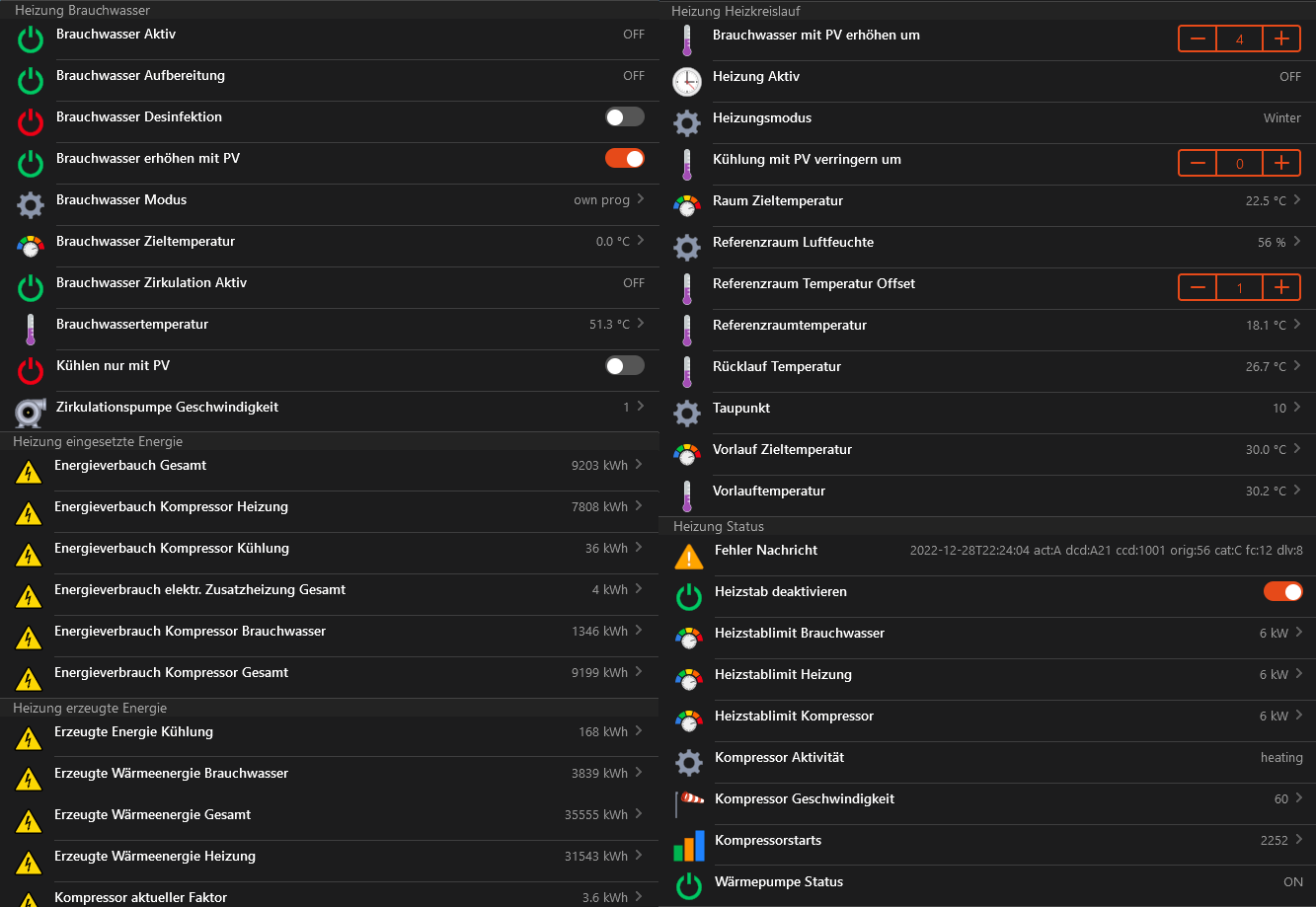
Es hängt von der Entität und dem Gerät ab, ob sie beschreibbar oder nur lesbar ist. Schauen Sie in die Liste der Entitäten Entities für alle verfügbaren Entitäten und zugehörigen Attribute.
Die Dokumentation wurde für openHab Version 3.x erstellt
HomeAssistant MQTT Komponenten Bindung
Installation
EMS-ESP erstellt MQTT-Nachrichten mit dem Präfix homeassistant/ für jedes Gerät und seine Werte (sogenannte Entitäten) auf der Grundlage des Home Assistant (HA) Discovery-Protokolls. Um die automatische Erkennung in openHAB zu ermöglichen, müssen MQTT Binding und HomeAssistant MQTT Components Binding installiert sein. Zusätzlich werden JINJA und JSONPath Transformationen benötigt, um alle Entitäten und Features abzubilden. In EMS-ESP aktivieren Sie die Option Discovery auf der Seite MQTT Settings.
Objekte in HA werden auf Things, Component+Node auf ChannelGroup und Component Features auf Channels abgebildet. Weitere Informationen finden Sie in der Spezifikation der Bindung.
Entdeckung
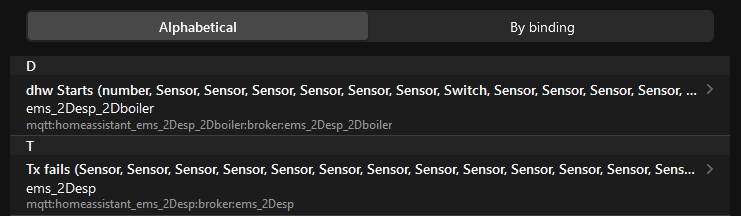
Je nach Einstellung Ihrer Heizung sollten Sie Things in Ihrem Posteingang sehen
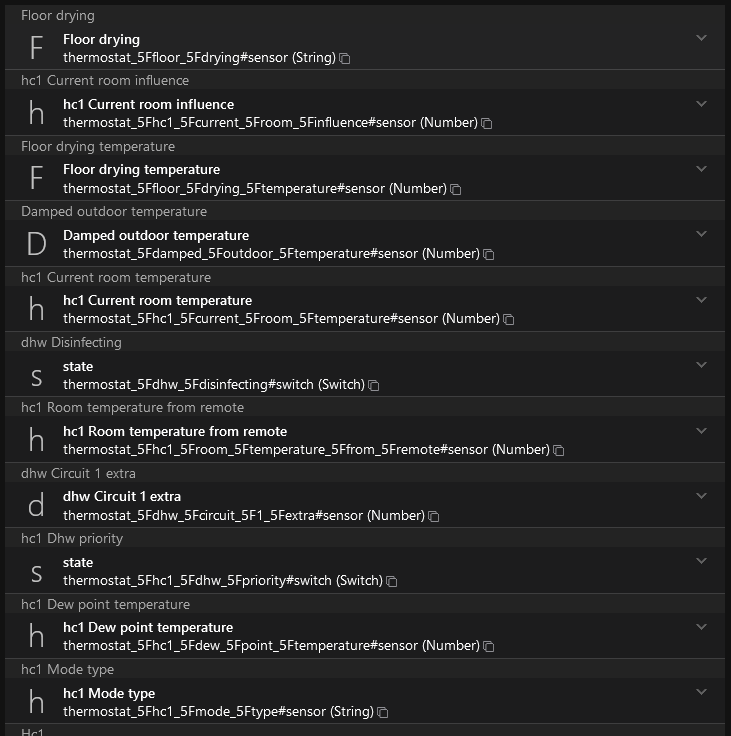
Nach dem Hinzufügen des Things können Sie alle Channels sehen, die für das spezifische Gerät verfügbar sind und die Sie in EMS-ESP für MQTT aktiviert haben.
Beschränkungen
Derzeit gibt es einige Einschränkungen bei der Verwendung der Bindung. Eine davon betrifft auch die Integration von EMS-ESP in openHAB.
- Die HomeAssistant-Klimakomponenten werden noch nicht unterstützt (Sie werden diese
Channelsnicht in der Liste finden)
Es ist möglich, dass diese Entitäten in Zukunft je nach der weiteren Entwicklung der Bindung unterstützt werden.
MQTT-Bindung
EMS-ESP bietet alle Informationen über den MQTT-Basispfad ems-esp/ unter Verwendung von Topics und Payloads an, die auf Generic MQTT Things und verwandtes Channels abgebildet werden können.
openHAB bietet verschiedene Konfigurationsmodelle an, um neue Geräte hinzuzufügen
- Datei-basiert
- UI-gesteuert (kann kombiniert werden)
- yaml-basiert (Code-Editor)
- UI-geführte Menüs
Installation
Sie müssen den MQTT Binding als Client für einen MQTT-Broker und den JSONPath Transformation Service zur Auswahl der spezifischen Kanäle in der mitgelieferten JSON-Struktur von EMS-ESP installieren.
Dateibasierter Ansatz
Generisches MQTT-Ding
Es ist möglich, für jedes Gerät ein eigenes Generic MQTT Thing oder alle in einem zu erstellen. Im Folgenden wird ein Beispiel gegeben, das Sie an Ihr entsprechendes Setup und Ihre Wünsche anpassen können. Es ist ein üblicher Ansatz, ein separates Set-Topic zu haben, das verwendet wird, um Daten zurück an den Broker zu senden. stateTopic repräsentiert den Zustand der Sache und commandTopic wird verwendet, um einen Wert zu setzen. Sie finden alle relevanten Informationen über das Topic, an das Sie einen Befehl senden müssen, im Commands.
Bridge mqtt:broker:broker "MQTT Bridge" [ host="127.0.0.1", secure=false ]{
    Thing topic ems-esp "Buderus Heating Pump" "gBoilerRoom" [availabilityTopic="ems-esp/status", payloadAvailable="online", payloadNotAvailable="offline"]{
    Channels:
       Type switch : EMS_s_pvcooling "Cooling only with PV" [stateTopic="ems-esp/boiler_data", commandTopic="ems-esp/boiler/pvcooling", ON="ON", OFF="OFF", transformationPattern="JSONPATH:$.pvcooling"]
       Type number : EMS_n_pvraiseheat "Raise Hot Water with PV by" [stateTopic="ems-esp/thermostat_data", commandTopic="ems-esp/thermostat/pvraiseheat", transformationPattern="JSONPATH:$.pvraiseheat"]
       Type string : EMS_maxheatheat "Auxilliary Heater Limit Heating" [stateTopic="ems-esp/boiler_data", commandTopic="ems-esp/boiler/maxheatheat", transformationPattern="JSONPATH:$.maxheatheat"]
    }
}
Artikel
Es ist sinnvoll, die autoupdate-Funktion zu verwenden. Anstatt den erwarteten Wert aus der Änderung des Elements zu verwenden, wartet openHAB auf eine Aktualisierung von EMS-ESP über MQTT.
Switch           EMS_s_pvcooling
                 "Cooling only with PV"
                 <switch>
                 (gBoilerRoomHeatingHotWater)
                 ["Switch", "Water"]
                 {channel="mqtt:topic:broker:ems-esp:EMS_s_pvcooling", autoupdate="false"}

Number           EMS_n_pvraiseheat
                 "Raise Hot Water with PV by [%.1f K]"
                 <temperature>
                 (gBoilerRoomHeatingCircuit)
                 ["Setpoint","Temperature"]
                 {channel="mqtt:topic:broker:ems-esp:EMS_n_pvraiseheat", autoupdate="false", listWidget="oh-stepper-item"[min=0, max=5, step=1]}

String           EMS_maxheatheat
                 "Auxilliary Heater Limit Heating"
                 <heating>
                 (gBoilerRoomHeating)
                 ["Control", "Current"]
                 {channel="mqtt:topic:broker:ems-esp:EMS_maxheatheat", autoupdate="false", stateDescription=""[options="0=0 KW,1=2 kW,2=3 kW,3=4 kW,4=6 kW,5=9 kW"]}
Sitemap (optional)
Frame label="Heating" {
    Switch item=EMS_s_pvcooling
    Slider item=EMS_n_pvraiseheat
    Selection item=EMS_maxheatheat
}
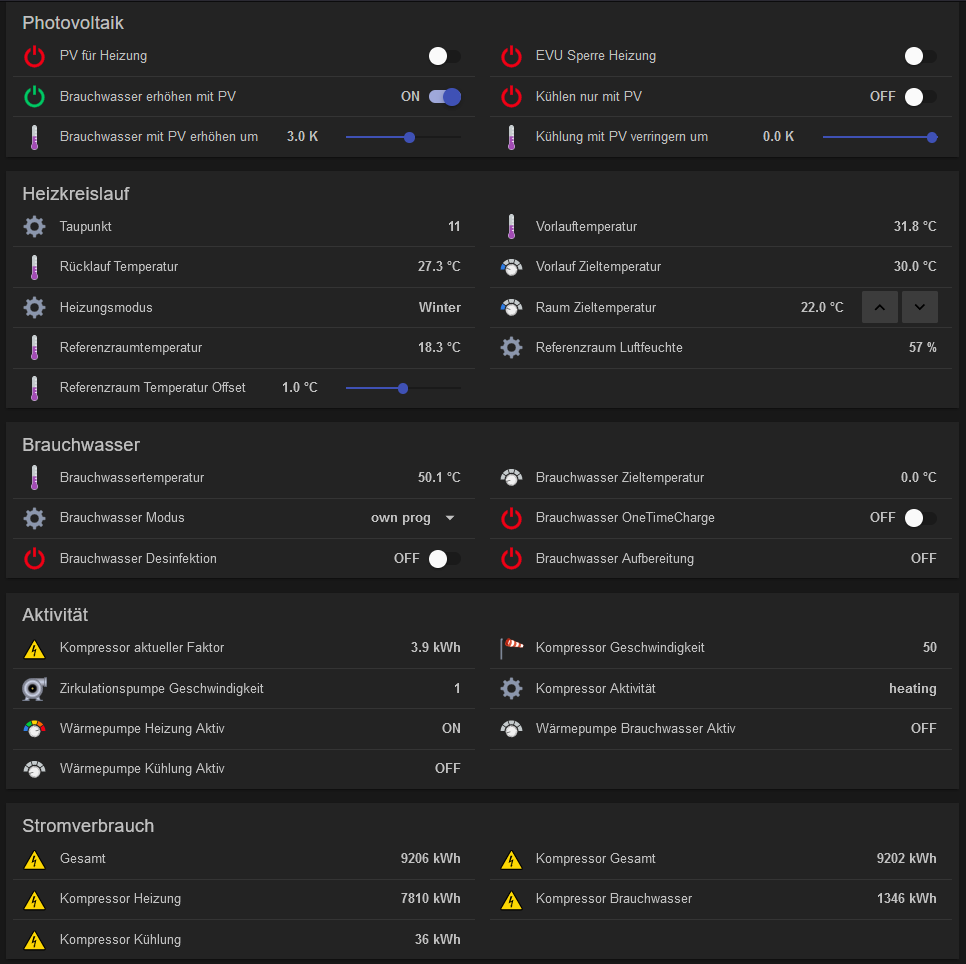
UI-basierter Ansatz
Es ist auch möglich, die Benutzeroberfläche von openHab und den integrierten Code-Editor zu verwenden, um die Integration von EMS-ESP zu implementieren. Hierfür müssen mehrere Schritte nacheinander durchgeführt werden.
- Erstellen Sie einen MQTT-Broker mit (Dinge -> (+) Symbol -> MQTT-Bindung -> MQTT-Broker)
- Bearbeiten Sie den erstellten MQTT-Broker und fügen Sie den unten stehenden Code ein. Ändern Sie die Attribute nach Bedarf oder ändern Sie sie in der Benutzeroberfläche. (Dinge -> -Ihr erstellter MQTT-Broker- -> Code-Registerkarte)
MQTT-Broker und generisches MQTT-Ding
UID: mqtt:broker:broker
label: MQTT Bridge
thingTypeUID: mqtt:broker
configuration:
  lwtQos: 0
  publickeypin: true
  keepAlive: 60
  clientid: d825330e-3c51-4818-a43d-62778d379c83
  qos: 0
  reconnectTime: 60000
  host: 127.0.0.1
  secure: false
  certificatepin: true
  lwtRetain: true
  enableDiscovery: true
- Erstellen Sie ein
Generic MQTT Thing(Things -> (+) Icon -> MQTT Binding -> Generic MQTT Thing) - Bearbeiten Sie das erstellte
Generic MQTT Thingund fügen Sie den nachstehenden Code ein. Ändern Sie die Attribute nach Bedarf oder ändern Sie sie in der Benutzeroberfläche. (Dinge -> -Ihr erstelltes generisches MQTT-Ding- -> Registerkarte "Code")
UID: mqtt:topic:broker:ems-esp
label: Buderus Heating Pump
thingTypeUID: mqtt:topic
configuration:
  payloadNotAvailable: offline
  availabilityTopic: ems-esp/status
  payloadAvailable: online
bridgeUID: mqtt:broker:broker
location: gBoilerRoom
channels:
  - id: EMS_s_pvcooling
    channelTypeUID: mqtt:switch
    label: Cooling only with PV
    description: null
    configuration:
      retained: false
      postCommand: false
      formatBeforePublish: '%s'
      commandTopic: ems-esp/boiler/pvcooling
      stateTopic: ems-esp/boiler_data
      transformationPattern: JSONPATH:$.pvcooling
      off: off
      on: on
  - id: EMS_n_pvraiseheat
    channelTypeUID: mqtt:number
    label: Raise Hot Water with PV by
    description: null
    configuration:
      retained: false
      postCommand: false
      formatBeforePublish: '%s'
      commandTopic: ems-esp/thermostat/pvraiseheat
      step: 1
      stateTopic: ems-esp/thermostat_data
      transformationPattern: JSONPATH:$.pvraiseheat
  - id: EMS_maxheatheat
    channelTypeUID: mqtt:string
    label: Auxilliary Heater Limit Heating
    description: null
    configuration:
      commandTopic: ems-esp/boiler/maxheatheat
      retained: false
      postCommand: false
      formatBeforePublish: '%s'
      stateTopic: ems-esp/boiler_data
      transformationPattern: JSONPATH:$.maxheatheat
Artikel
Wählen Sie in der Übersicht der Dinge Ihr erstelltes Thing und wählen Sie Channels. In der Liste der Kanäle können Sie auf Add Link to Item verwenden klicken und ein Element erstellen.
Fehler
- Es kann vorkommen, dass mqtt immer den aktuellen Zustand als Wert sendet, anstatt den neuen. Eine mögliche Lösung könnte darin bestehen, den openHab-Dienst neu zu starten und zu prüfen, ob Sie eine Artikeldimension haben. Wenn es eine gibt, entfernen Sie die Dimension.
- Zurzeit gibt es keine Möglichkeit, den Status von
Thinganzuzeigen, ohne eine Regel zu verwenden