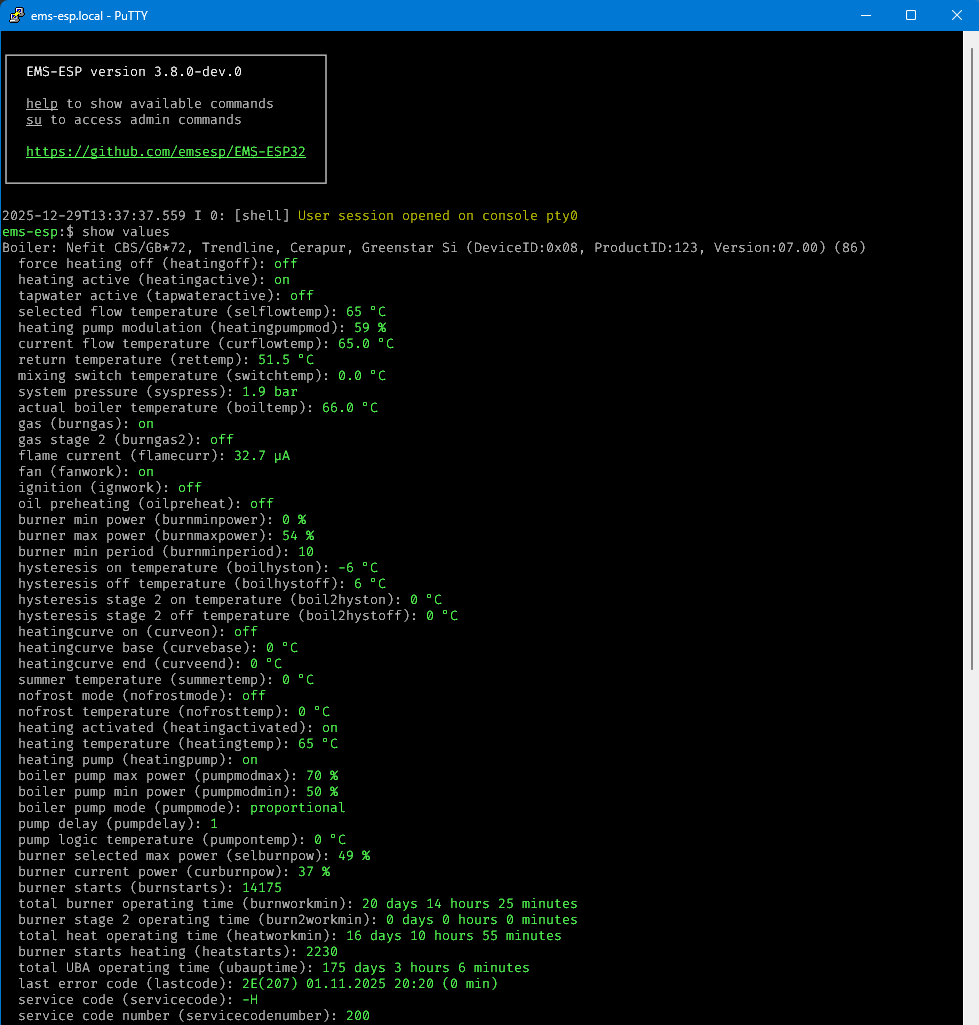
Konsole
EMS-ESP verfügt über einen Telnet-Server, mit dem sich Clients über einen Telnet-Client wie PuTTY oder nativ über das Betriebssystem wie in diesem Beispiel mit Windows verbinden können. Der Port ist 23.
Sie können auch über einen seriellen USB-Anschluss mit einer Baudrate von 115200 auf die Konsole zugreifen. Sie müssen STRG-D drücken, um die serielle Konsole zu öffnen.
Die Konsole gibt Ihnen mehr Einblick in den EMS-Bus-Verkehr, die MQTT-Warteschlangen und die vollständigen Geräteinformationen, die erfasst werden. Sie verhält sich ähnlich wie eine Unix/Linux-Shell. Einige der am häufigsten verwendeten Befehle sind:
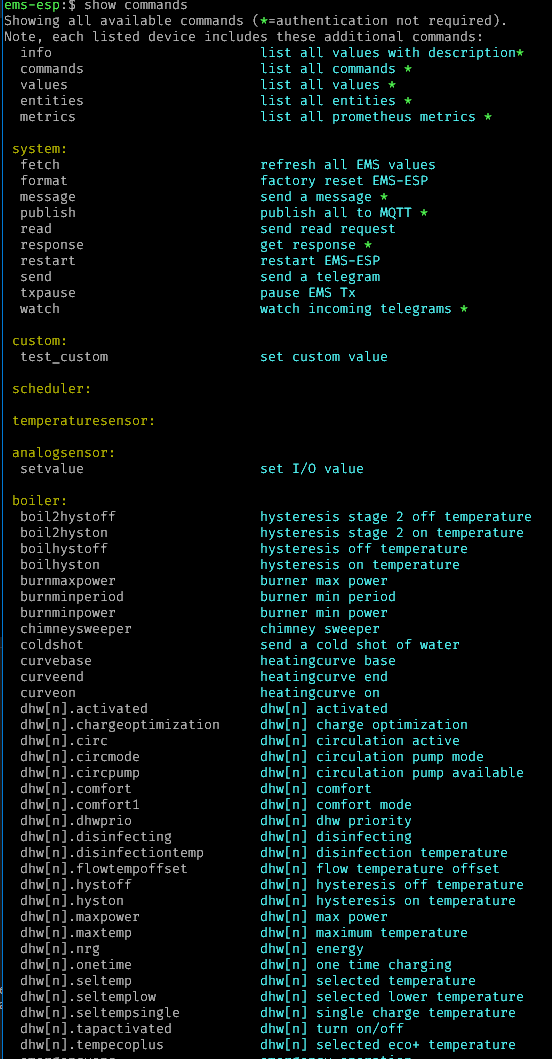
helpoderF1listet die Befehle und Schlüsselwörter auf. Dies funktioniert in jedem Kontext.exitwird die Konsole verlassen.CTRL-Dtut dasselbe.CTRL-Ufür Rückgängig machen oder Löschen der Zeile.<TAB>für die automatische Vervollständigungsuwechselt in den "Superuser" oder Admin-Modus. Das Standardpasswort istems-esp-neound kann mitpasswdaus dem Systemmenü oder über die Weboberfläche (genannt geheimes Passwort) geändert werden. Im su-Modus wechselt die Eingabeaufforderung von-suwechselt in den "Superuser" oder Admin-Modus. Das Standardpasswort istems-esp-neound kann mitpasswdaus dem Systemmenü oder über die Weboberfläche (genannt geheimes Passwort) geändert werden. Im su-Modus wechselt die Eingabeaufforderung von zu#`.showoderF2zeigt die Daten an, die dem jeweiligen Kontext entsprechen, in dem Sie sich befinden. Im Stammverzeichnis werden alle EMS-Geräteinformationen und alle externen Dallas-Temperatursensoren angezeigt.show commandsodercalllistet alle Befehle auf, die mit dem Befehlcallaufgerufen werden können. Siehe Commands.loglegt die Protokollierungsstufe fest.log offdeaktiviert die Protokollierung. Verwenden Sielog debugfür Debugging-Befehle und -Aktionen,log allumfasst die Telegramme wiewatch on. Dies wird beim nächsten Öffnen der Konsole zurückgesetzt.watchgibt die eingehenden Rx-Telegramme direkt auf der Konsole aus. Sie können auch eine bestimmte EMS-Geräte-ID oder Telegramm-ID oder unbekannte (neue) Telegramme überwachen lassen. Sie können auch wählen, ob die Ausgabe als ausführlicher Text oder als Rohdatenbytes erfolgen soll.
Konsolenbefehle
Die Eingabe von help führt die verfügbaren Befehle auf. Einige Administrationsbefehle werden erst aktiv, wenn zuerst ein su-Befehl eingegeben wird.
exit
help
log [level]
show [system | users | devices | log | ems | values | mqtt | commands]
su
passwd
restart [partitionname]
wifi reconnect
set admin password
set wifi password
set hostname <name>
set wifi ssid <name>
set board_profile <name>
set bus_id <deviceID>
set tx_mode <n>
scan
read <deviceID> <type ID> [offset] [length]
watch [off | on | raw | unknown] [ID]
call [device] [cmd] [data] [id|hc]
Beispiele
Aufrufen eines Befehls zum Ändern von Werten
Beachten Sie, dass Sie zuerst su benötigen, um Zugang zu allen call-Befehlen zu erhalten.
Anzeige der Gerätewerte
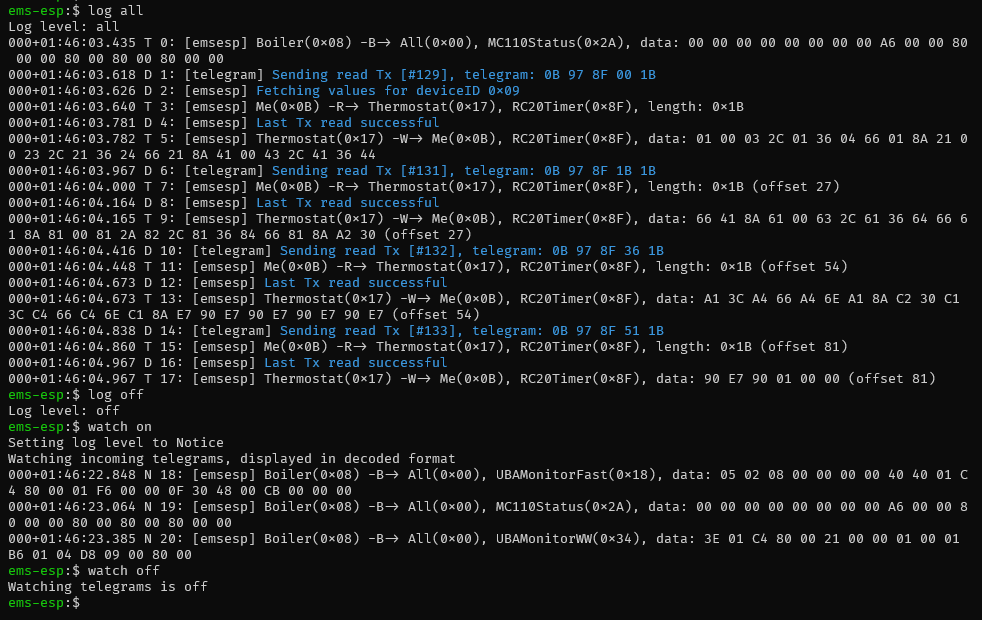
Überwachung des EMS-Verkehrs
Mit dem Befehl watch können Sie die eingehenden EMS-Telegramme überwachen.
Die Syntax lautet watch on <ID>, wobei ID entweder eine Telegramm-ID oder eine Geräte-ID ist.
Beachten Sie, dass das CRC-Byte nicht im Datenpaket enthalten ist.
Wenn Sie nur Telegramme sehen wollen, die noch nicht registriert sind, verwenden Sie watch unknown
Wenn Sie die rohen Bytes einschließlich CRC sehen wollen, wie sie auf der EMS-Leitung übertragen werden, verwenden Sie watch raw <ID>.